Tulostimen sisäosan puhdistaminen (Alalevyn puhdistus)
Poista tahrat tulostimen sisältä. Jos tulostimen sisäpuoli on likainen, tulostettava paperi voi tahriintua. Siksi suosittelemme säännöllistä puhdistamista.
Sinulla täytyy olla valmiina: yksi arkki A4- tai Letter-kokoista tavallista paperia*
* Käytä uutta paperiarkkia.
-
Valitse ALKUUN-näytössä
 (Asetukset).
Asetusvalikkonäyttö tulee näkyviin.
-
Valitse
 Ylläpito (Maintenance).
Ylläpito (Maintenance)-näyttö tulee näkyviin.
-
Valitse Alalevyn puhdistus (Bottom plate cleaning).
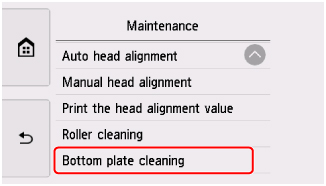
Vahvistusnäyttö tulee näkyviin.
-
Valitse Kyllä (Yes).
-
Poista paperi takalokerosta noudattaen näytön ohjeita ja valitse sitten OK.
-
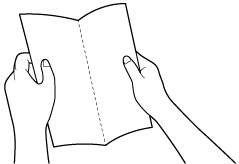
Taita yksi A4- tai Letter-kokoinen arkki tavallista paperia pituussuunnassa ja avaa sitten taitos.
-
Valitse OK.
-
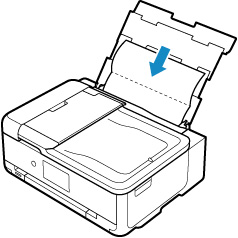
Aseta tämä paperiarkki sivuttain takalokeroon avoin puoli ylöspäin.
-
Avaa käyttöpaneeli ja vedä sitten paperin luovutustaso ulos.
-
Valitse OK.
Paperi puhdistaa tulostimen sisäosat, kun se syötetään tulostimen läpi.
Tarkista poistetun paperin taitetut kohdat. Jos niissä näkyy mustetahroja, suorita alalevyn puhdistus uudelleen.
-
Valitse OK, kun näyttöön tulee ilmoitus toiminnon päättymisestä.
 Huomautus
-
Kun suoritat alalevyn puhdistuksen uudelleen, käytä aina uutta paperia.
-
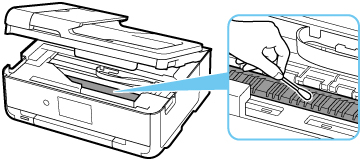
Jos toinenkaan puhdistuskerta ei poista häiriötä, tulostimen sisäosien ulokkeet saattavat olla tahriintuneita. Pyyhi ulokkeissa oleva muste pois pumpulipuikolla tai vastaavalla.
 Tärkeää
-
Katkaise virta ja irrota virtajohto ennen tulostimen puhdistamista.